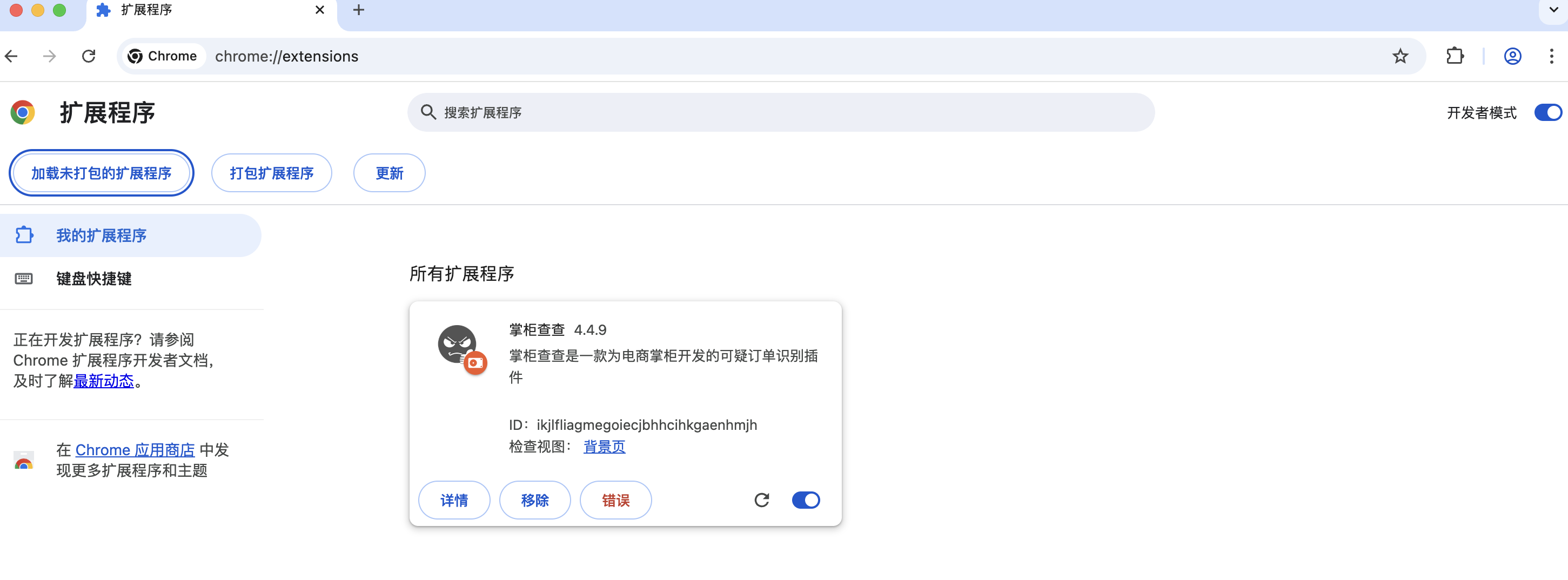
Chrome浏览器无法安装插件,提示未能成功加载
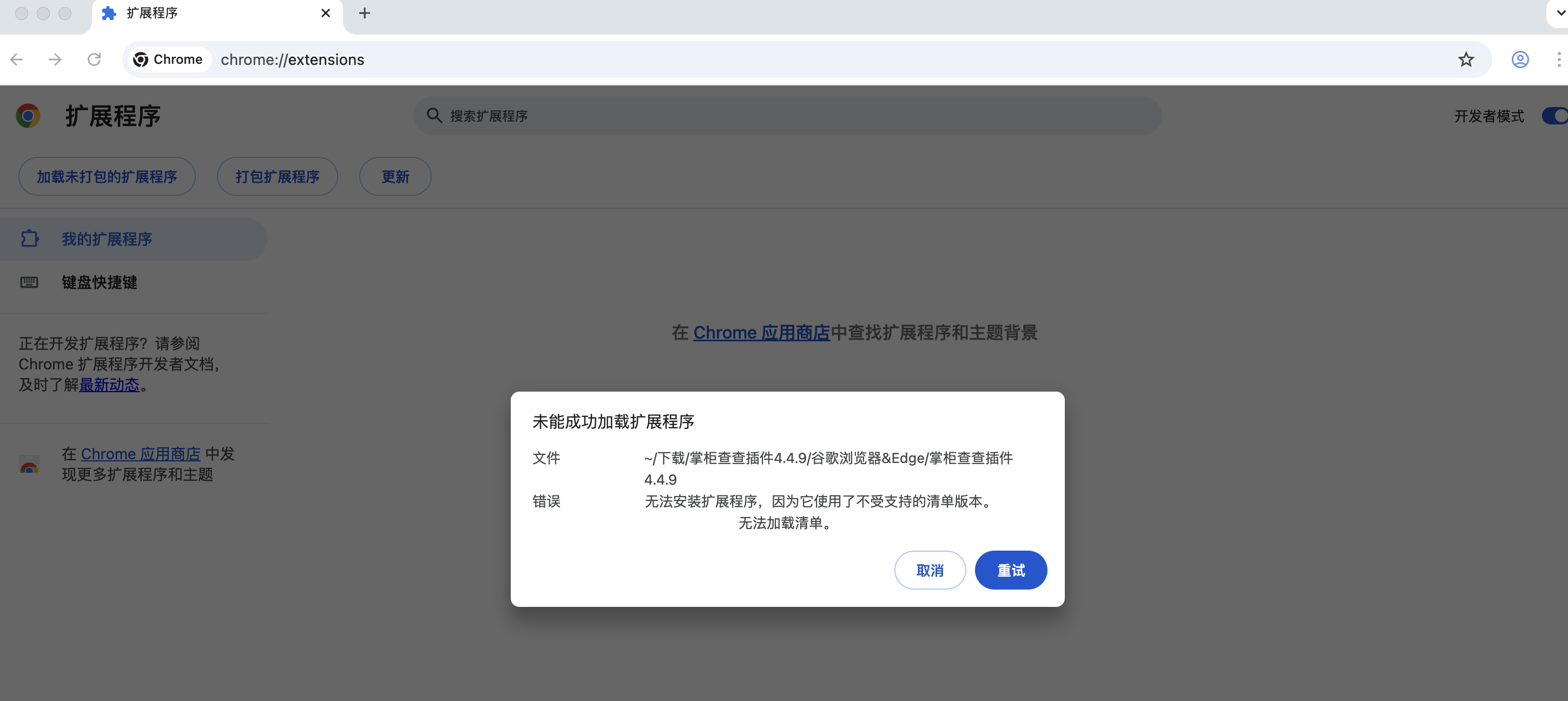
1,当升级到 Chrome 142 时, 无法安装插件,需要将浏览器降级到142以下
a,安装后 ,按照第2或3步骤操作后安装插件
b,再禁用chrome浏览器自动更新
通过Hosts文件 屏蔽更新服务器
以管理员权限打开记事本→编辑
C:\Windows\System32\drivers\etc\hosts文件添加
0.0.0.0 update.googleapis.com→保存文件按
Win + R→输入ipconfig /flushdns刷新DNS缓存
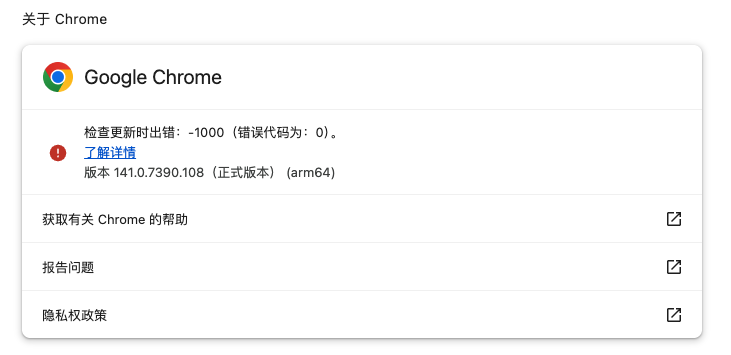
2,当升级到 Chrome 140 时
在浏览器上输入 chrome://flags/
启用Enabled下面三项
chrome://flags/#temporary-unexpire-flags-m138
chrome://flags/#temporary-unexpire-flags-m139
chrome://flags/#allow-legacy-mv2-extensions(注意:需要重启下浏览器才会出现)
设置后需要重启浏览器
3,对于 Chrome 139的版本如下操作
Chrome 新版本需要一个额外的flag设置。
首先启用:
直接在浏览器输入框输入 chrome://flags/#temporary-unexpire-flags-m137 点启用
注意:如果找不到这项,请升级浏览器成最新版
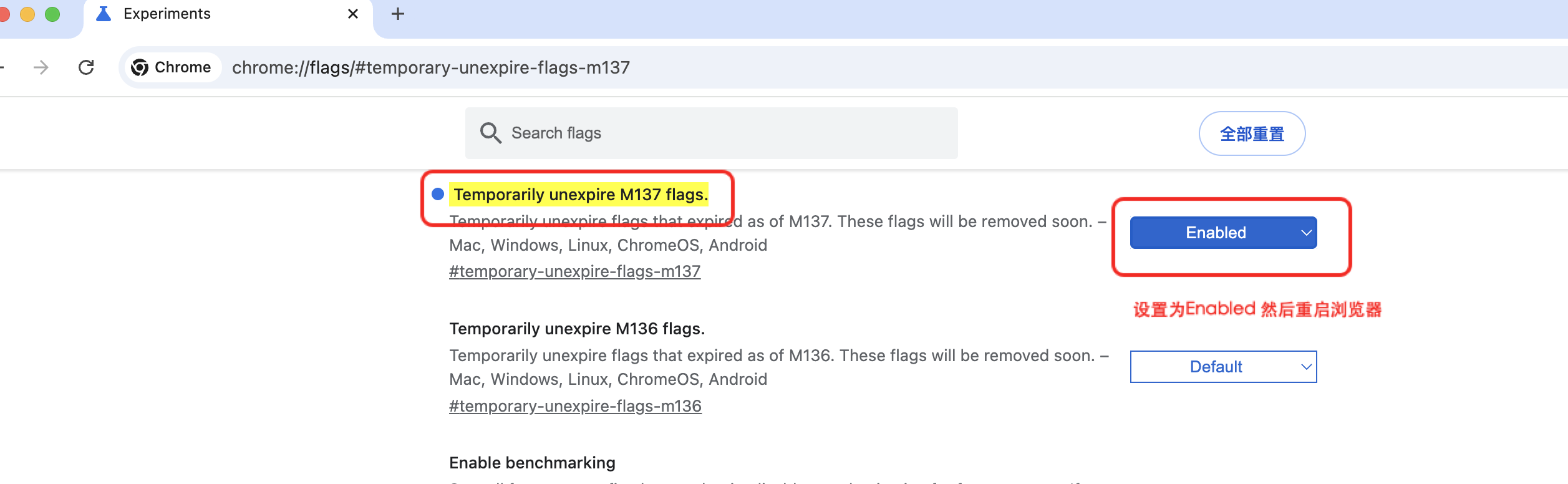
注意:这时右下角会出现重启浏览器,先点重启
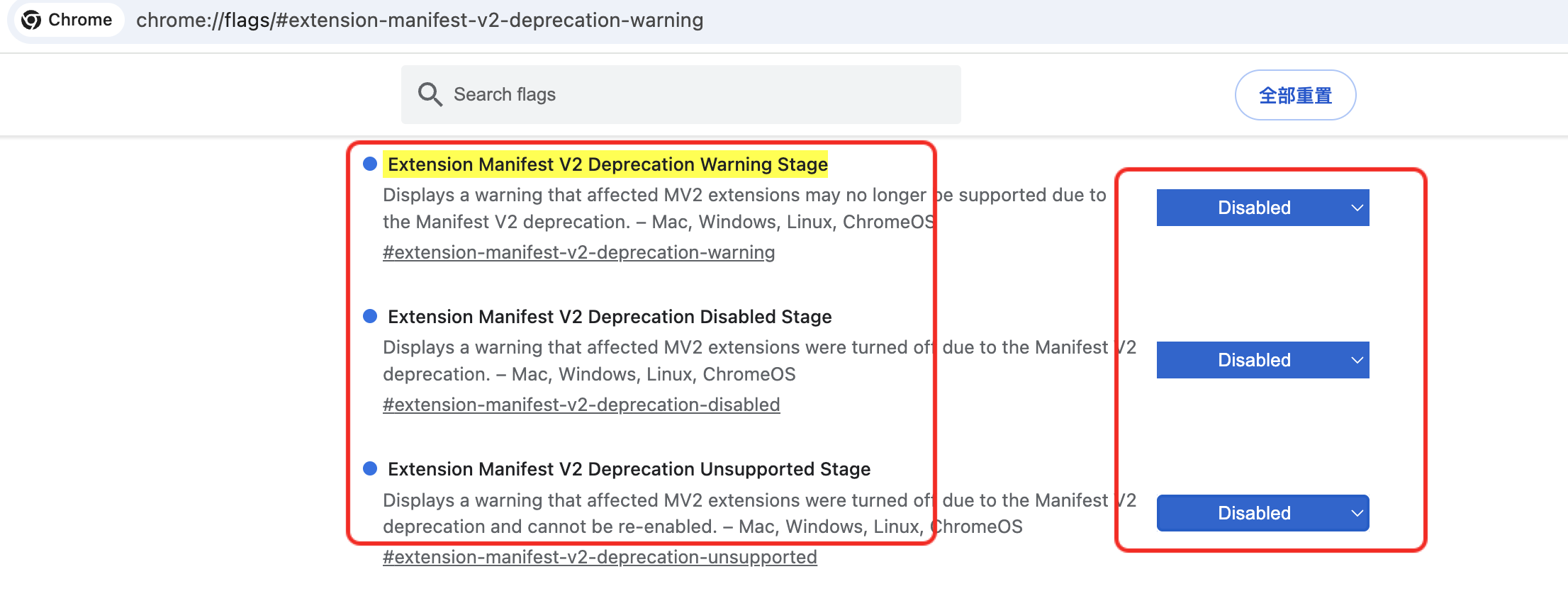
重启浏览器,然后禁用以下三项:
直接在浏览器输入框输入:
chrome://flags/#extension-manifest-v2-deprecation-warningchrome://flags/#extension-manifest-v2-deprecation-disabledchrome://flags/#extension-manifest-v2-deprecation-unsupported
禁用下面三项
并启用:
直接在浏览器输入框输入
chrome://flags/#allow-legacy-mv2-extensions
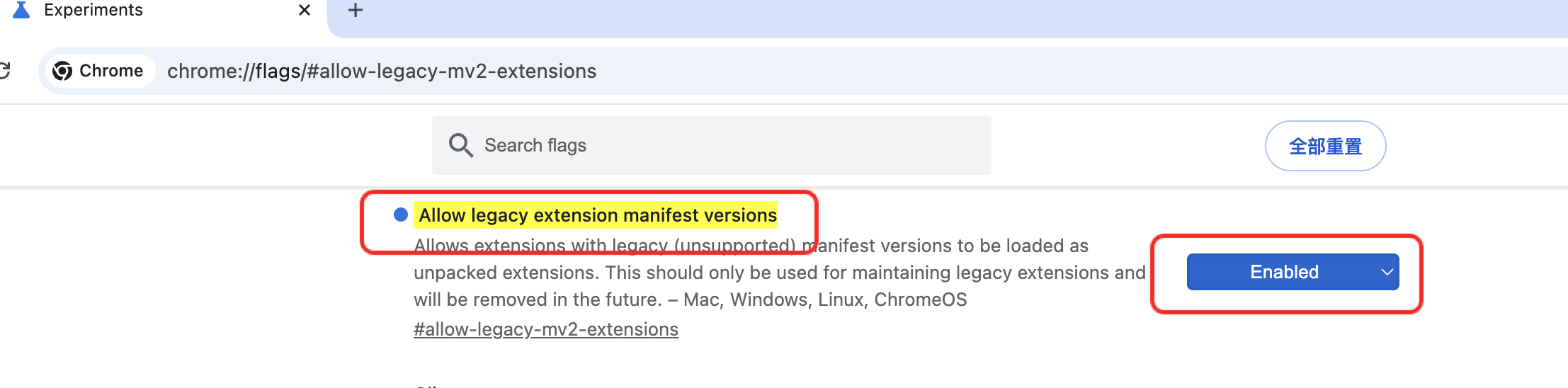
重新启动后就可以安装插件了